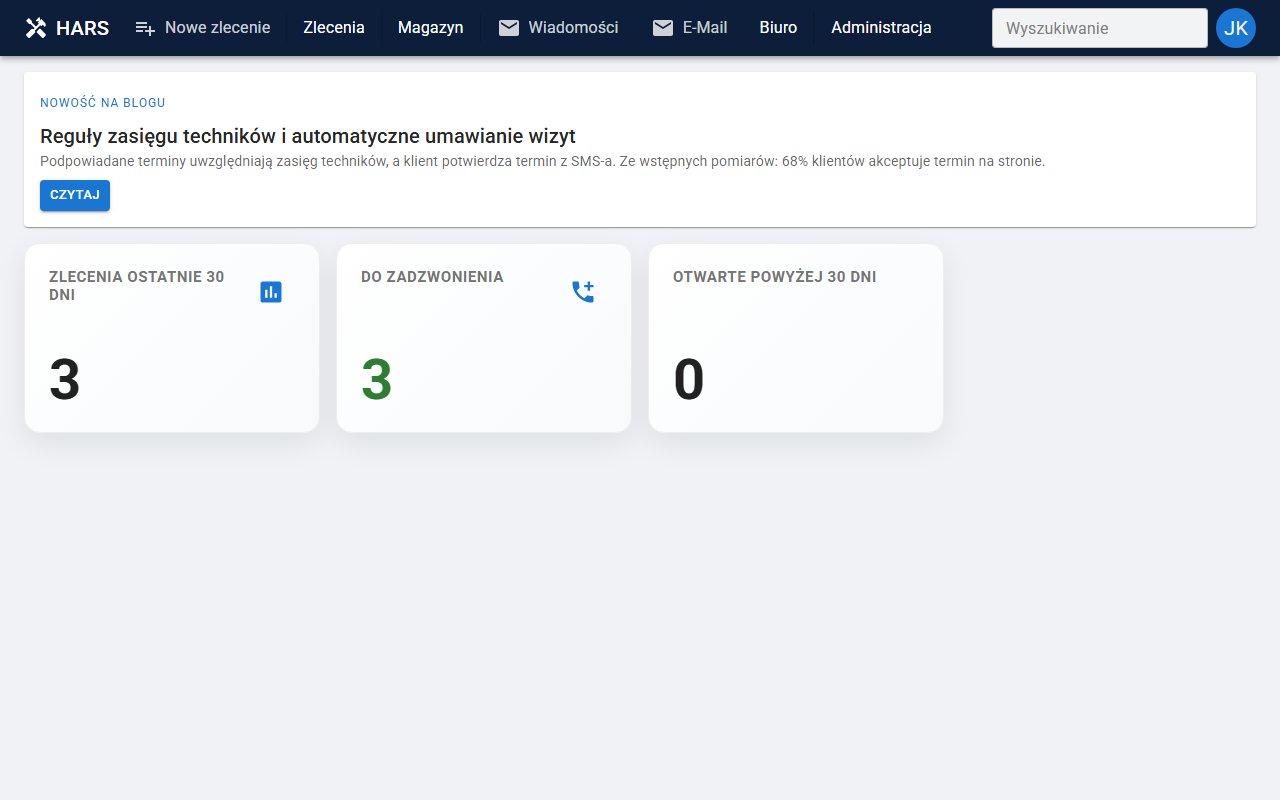
Reguły zasięgu techników i automatyczne umawianie wizyt
Podpowiadane terminy uwzględniają zasięg techników, a klient potwierdza termin z SMS-a. Ze wstępnych pomiarów: 68% klientów akceptuje termin na stronie.
Co nowego
W HARS pojawiły się dwie funkcje, które skracają umawianie wizyt. Reguły zasięgu techników pozwalają zapisać, do jakiego sprzętu i pod jakie kody pocztowe jeździ każdy z Twoich techników — HARS bierze je pod uwagę, gdy podpowiada terminy. Automatyczne umawianie z potwierdzeniem klienta wysyła klientowi SMS z krótkim linkiem, pod którym sam potwierdza proponowany termin albo prosi o kontakt. Ze wstępnych pomiarów wynika, że 68% klientów akceptuje proponowany termin na stronie, a 11% samo dzwoni, aby wybrać inny termin.
Reguły zasięgu techników
Nie każdy technik jeździ wszędzie i naprawia wszystko. Jeden obsługuje tylko część miasta, drugi nie bierze lodówek, trzeci dojeżdża do okolicznych gmin. Do tej pory trzeba było o tym pamiętać przy każdym umawianiu wizyty. Teraz zapisujesz to raz, w ustawieniach technika.
Reguły mają dwa wymiary:
- rodzaj sprzętu — np. pralka, zmywarka, lodówka (lista pochodzi z Twojego słownika urządzeń),
- kody pocztowe — pełny kod, np.
30-529, albo początek kodu z gwiazdką, np.30-*(wszystkie kody zaczynające się od 30-) lub30-8*.
Dla każdego wymiaru są dwie listy: „Jeździ tylko do” i „Nie jeździ do”. Pusta lista oznacza brak ograniczeń. Jeśli ten sam sprzęt lub kod trafi na obie listy, pierwszeństwo ma „Nie jeździ do”. Przykład: technik z kodami „Jeździ tylko do” 30-* i „Nie jeździ do” 30-8* obsługuje wszystkie adresy z kodem 30-xxx poza tymi, które zaczynają się od 30-8.
Pod polami jest mapa: obszary, do których technik jeździ, są zaznaczone na zielono, a wykluczone — na czerwono. Od razu widać, czy reguły opisują to, co masz na myśli.
Jak reguły wpływają na sugerowane terminy
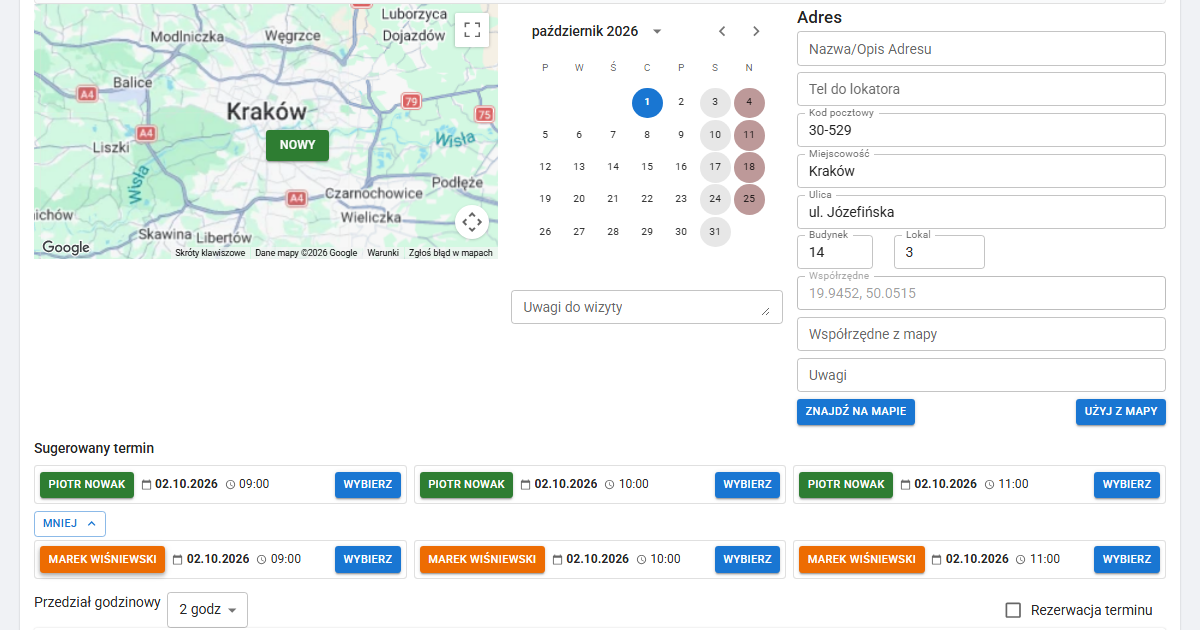
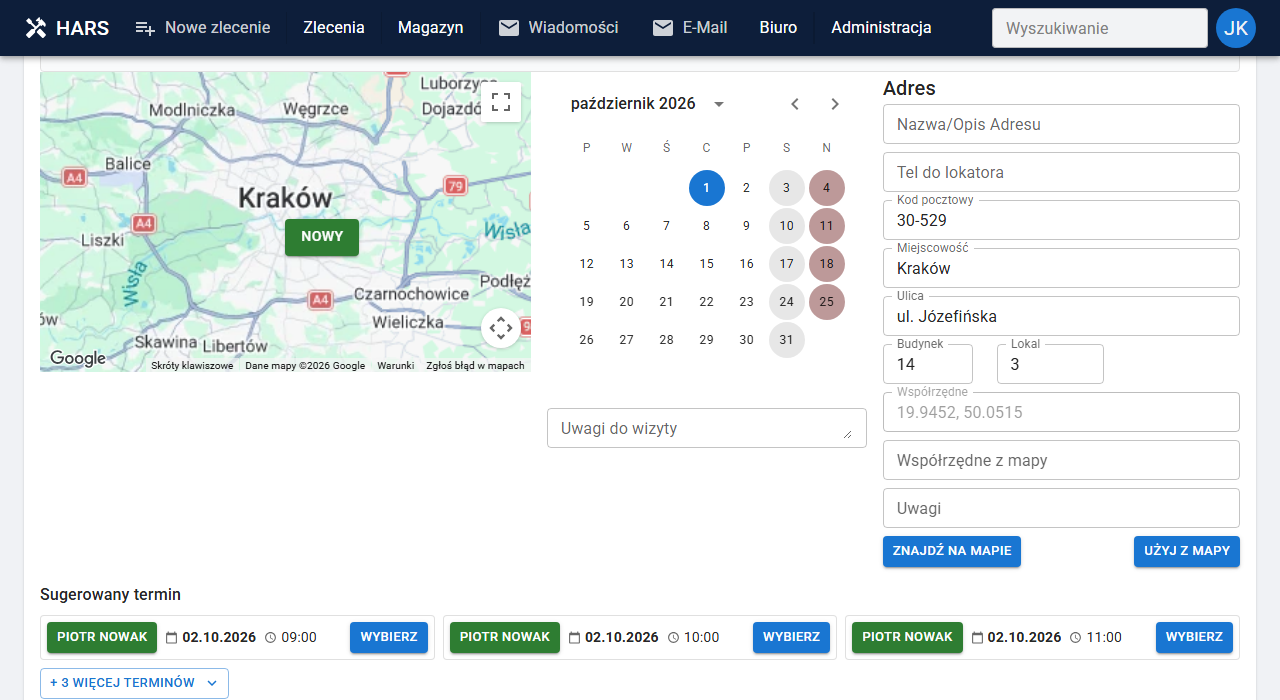
Gdy umawiasz wizytę w zleceniu, do którego nie przypisano jeszcze technika, HARS w sekcji „Sugerowany termin” podpowiada tylko techników, którzy mogą je obsłużyć: pasuje im kod pocztowy z adresu i rodzaj sprzętu. Technik, którego reguły wykluczają zlecenie, nie pojawia się w podpowiedziach — nadal możesz go jednak wybrać ręcznie z listy techników. Jeśli do zlecenia przypisano już technika (np. przy kolejnej wizycie), podpowiedzi dotyczą przypisanych techników niezależnie od ich reguł.
Czasem HARS nie może sprawdzić reguł, bo w zleceniu brakuje kodu pocztowego albo rodzaju sprzętu nie ma w słowniku. Taka podpowiedź jest oznaczona jako „Niepewne dopasowanie” — warto wtedy uzupełnić dane zlecenia albo samodzielnie sprawdzić, czy technik obsługuje ten adres.
Krok po kroku: reguły technika
-
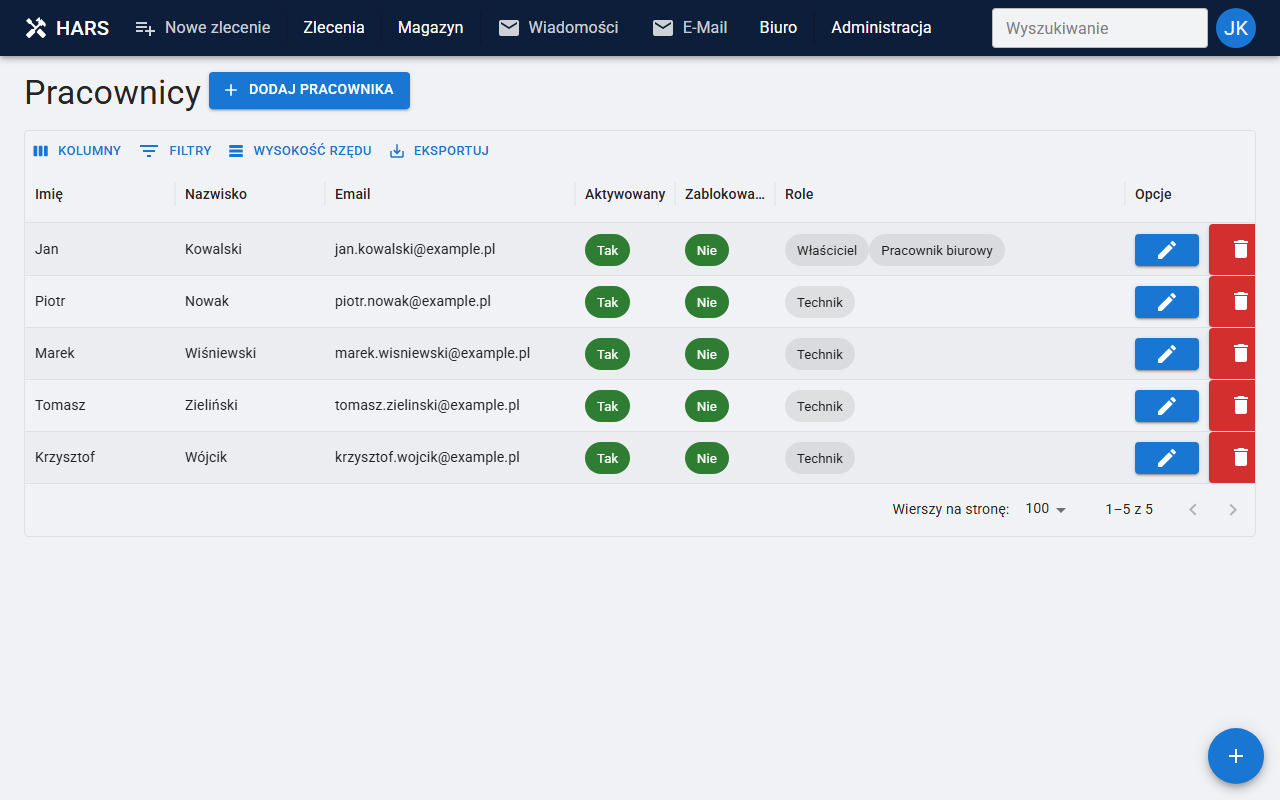
Wejdź w Administracja → Pracownicy i otwórz technika, którego chcesz skonfigurować.
-
Przewiń do sekcji „Zasięg obsługi”.
-
W polach „Jeździ tylko do (sprzęt)” i „Nie jeździ do (sprzęt)” wybierz rodzaje sprzętu.
-
W polach „Jeździ tylko do (kody pocztowe)” i „Nie jeździ do (kody pocztowe)” wpisz kody albo ich początki z gwiazdką, np.
30-*, i zatwierdź każdy klawiszem Enter.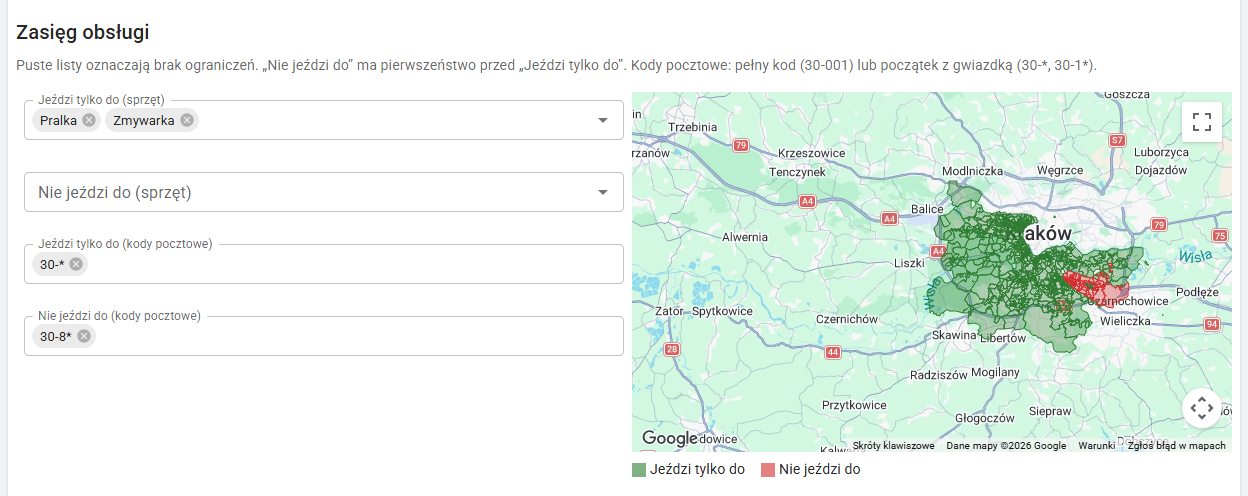
-
Sprawdź obszary na mapie i kliknij „Zapisz”.
Automatyczne umawianie wizyt z potwierdzeniem klienta
Umówienie wizyty to często kilka telefonów: klient nie odbiera, oddzwania wtedy, gdy dyspozytor rozmawia z kimś innym, a termin trzeba jeszcze potwierdzić z technikiem. Nowa funkcja pozwala załatwić część z nich krótkim SMS-em z linkiem.
Ze wstępnych pomiarów wynika, że 68% klientów akceptuje proponowany termin na stronie, a 11% samo dzwoni, aby wybrać inny termin. Dlatego warto dołączać link do każdej rezerwacji.
Dwie opcje w ustawieniach
W ustawieniach firmy, w karcie „Potwierdzanie terminów przez klienta”, są dwie niezależne opcje:
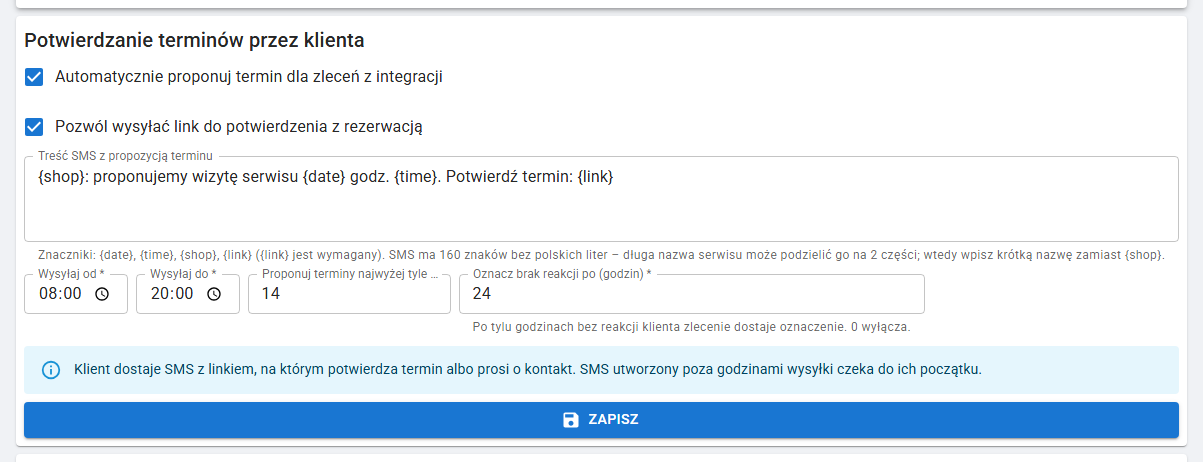
- „Automatycznie proponuj termin dla zleceń z integracji” — gdy przychodzi nowe zlecenie z integracji (np. od producenta), HARS sam wybiera pierwszy pasujący termin z sugerowanych (z pominięciem niepewnych dopasowań), zapisuje go jako rezerwację i wysyła klientowi SMS z linkiem. Treść tego SMS-a pochodzi z szablonu z karty ustawień, a wysyłka respektuje ustawione godziny.
- „Pozwól wysyłać link do potwierdzenia z rezerwacją” — przy ręcznie umawianej rezerwacji możesz zaznaczyć „Wyślij SMS z linkiem do potwierdzenia”. Taki SMS ma stałą, wbudowaną treść (data, godzina i link, bez nazwy serwisu) i wychodzi od razu, niezależnie od godzin wysyłki.
Co widzi klient
Klient dostaje SMS z terminem i krótkim linkiem (w automatycznej propozycji także z nazwą serwisu) — bez nazwiska, adresu i opisu sprzętu. Po otwarciu linku widzi proponowany termin, dane kontaktowe serwisu i dwa przyciski: „Potwierdzam termin” oraz „Nie pasuje – proszę o kontakt”.
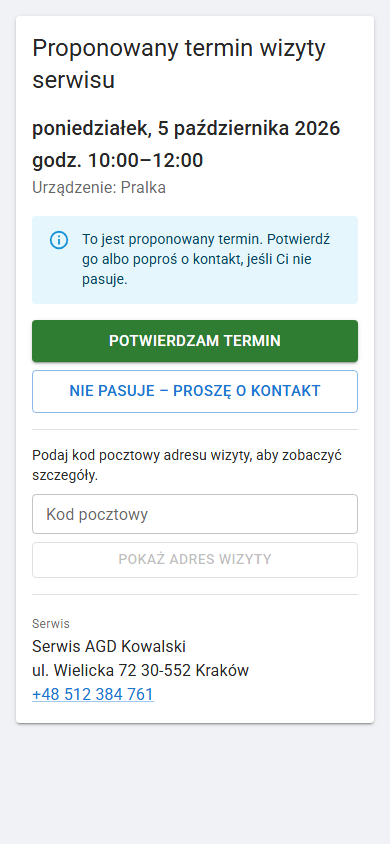
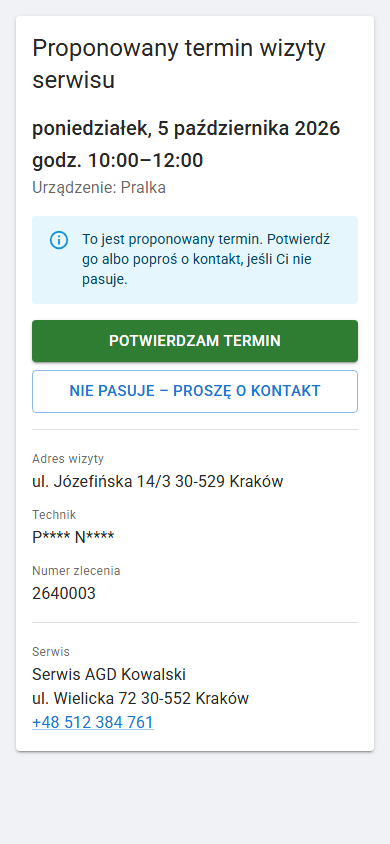
Adres wizyty, numer zlecenia i technika klient zobaczy dopiero po wpisaniu kodu pocztowego adresu wizyty. Dzięki temu osoba, która przypadkiem zobaczy link, nie pozna adresu.
Co widzi dyspozytor
- Przy wizycie widać stan potwierdzenia: „Oczekuje na potwierdzenie klienta”, „Potwierdzone przez klienta” albo „Klient prosi o kontakt”; rezerwacja wysłana bez linku ma oznaczenie „Rezerwacja ręczna”.
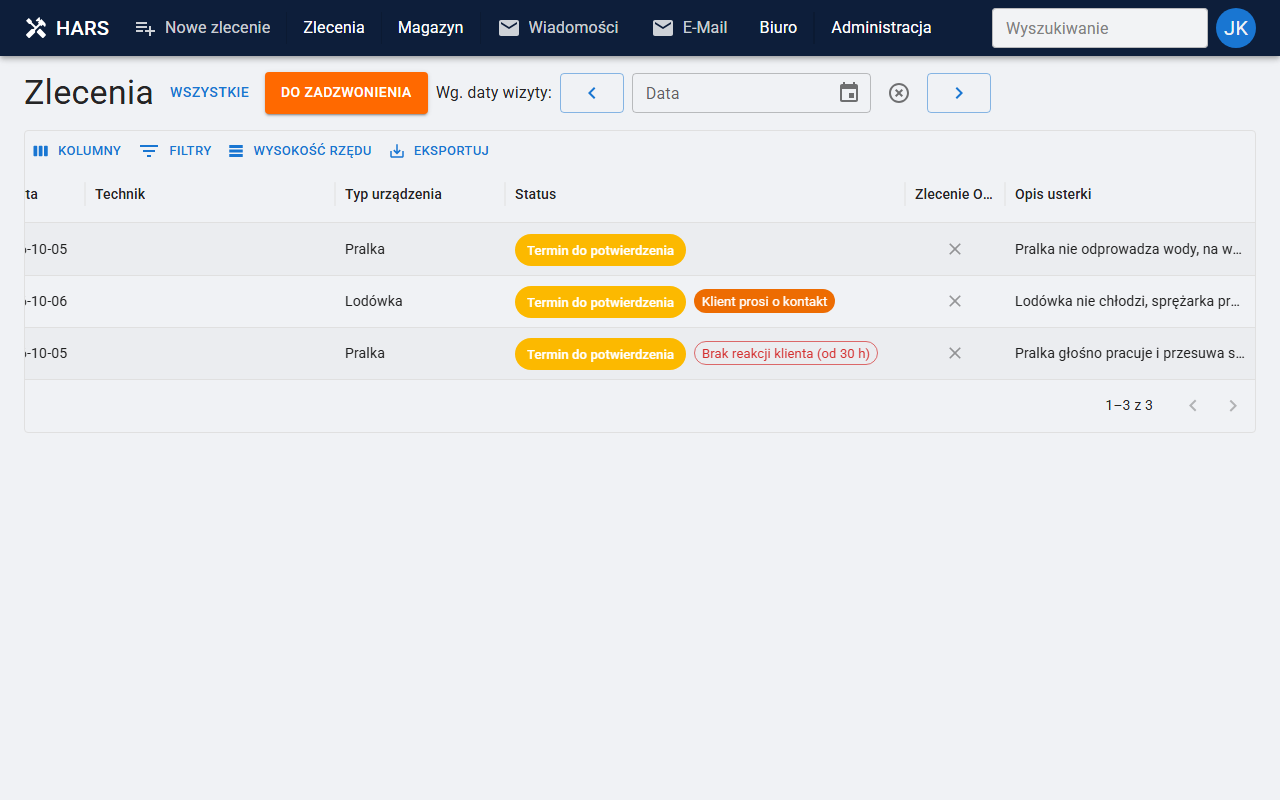
- Gdy klient kliknie „Nie pasuje – proszę o kontakt”, na liście zleceń pojawia się oznaczenie „Klient prosi o kontakt”, a zlecenie zostaje na liście „Do zadzwonienia”.
- Każda odpowiedź klienta trafia do historii zlecenia.
Gdy klient zadzwoni zamiast kliknąć w link
Rezerwacja nie wygasa sama. Jeśli klient nic nie odpowie, rezerwacja zostaje w kalendarzu do Twojej decyzji, a zlecenie zostaje na liście „Do zadzwonienia”.
Klient, który nie odpowiedział, jest oznaczony na liście. Obok statusu zlecenia pojawia się oznaczenie „Brak reakcji klienta” z liczbą godzin, które upłynęły od wysłania SMS-a (np. „od 30 h”) — dopiero wtedy, gdy minęło co najmniej tyle godzin, ile ustawiono (domyślnie 24). Liczbę godzin ustawia administrator w karcie „Potwierdzanie terminów przez klienta”, w polu „Oznacz brak reakcji po (godzin)” (0 wyłącza oznaczenie). Oznaczenie widać tylko przy zleceniu w statusie „Termin do potwierdzenia”. To tylko znacznik dla Twojego zespołu — HARS nie wysyła klientowi żadnego SMS-a z przypomnieniem. Oznaczenie nie pojawia się przy kliencie, który już poprosił o kontakt.
Klient dzwoni i się zgadza. Na wierszu wizyty (zlecenie → „Wizyty”) kliknij „Potwierdzone telefonicznie” i potwierdź okno dialogowe. To to samo, co „Zmień status → Umówione”: wizyta staje się potwierdzona, w historii zlecenia pojawia się wpis, a integracja (Candy) dostaje informację, że wizyta jest umówiona. Stary link pokazuje wtedy potwierdzoną wizytę, bez przycisków.

Klient dzwoni i chce inny termin. Edytuj wizytę i ustaw nową datę i godzinę. Ten sam link pokazuje wtedy nowy termin; klient, który miał otwartą starą stronę i kliknie przycisk, zobaczy komunikat, że termin się zmienił, a nowy termin pojawi się po odświeżeniu strony. HARS nie wysyła niczego automatycznie po zmianie — jeśli klient ma dostać świeży link, zaznacz w formularzu edycji „Wyślij SMS z linkiem do potwierdzenia”. Jeśli klient zgodził się na nowy termin przez telefon, kliknij potem „Potwierdzone telefonicznie” — w przeciwnym razie rezerwacja nadal czeka na potwierdzenie.
Anulujesz starą wizytę i tworzysz nową. Stary link przestaje działać i pokazuje komunikat: „Ten link nie jest już aktywny. Jeśli masz pytania o wizytę, zadzwoń do warsztatu, od którego dostałeś SMS.”
Historia zlecenia. SMS wysłany razem z wizytą (z linkiem albo bez) pojawia się teraz w historii zlecenia jako „Wysłano SMS do klienta”; link w jego treści jest ukryty.
Co dostaje producent (Candy)
Candy dostaje informację o przebiegu umawiania. Przy rezerwacji, która czeka na potwierdzenie klienta, Candy dostaje stan oczekiwania na potwierdzenie. Po potwierdzeniu terminu przez klienta (linkiem albo telefonicznie, gdy dyspozytor potwierdzi rezerwację) Candy dostaje stan umówionej wizyty. Gdy klient prosi o kontakt, Candy wraca do stanu oczekiwania, z komentarzem „Klient prosi o kontakt w sprawie terminu”. Pozostałe integracje działają jak dotąd.
Jak to skonfigurować
-
Wejdź w Administracja → Ustawienia i znajdź kartę „Potwierdzanie terminów przez klienta”. Zaznacz opcje, których chcesz używać.
-
Ustaw godziny wysyłki w polach „Wysyłaj od” i „Wysyłaj do”. Dotyczą one automatycznych propozycji: SMS utworzony poza tymi godzinami czeka do ich początku. SMS wysłany ręcznie z formularza wizyty wychodzi od razu.
-
W polu „Proponuj terminy najwyżej tyle dni do przodu” ustaw, jak daleko w przyszłość HARS może proponować terminy automatycznie. Lista „Sugerowany termin” w formularzu wizyty nie jest tym ograniczona.
-
W polu „Oznacz brak reakcji po (godzin)” ustaw, po ilu godzinach bez odpowiedzi klienta zlecenie dostaje oznaczenie „Brak reakcji klienta”. Wpisz 0, aby je wyłączyć.
-
Sprawdź „Treść SMS z propozycją terminu” — to szablon automatycznych propozycji. Znacznik
{link}jest wymagany — w jego miejsce HARS wstawi link dla klienta. Możesz też użyć{date},{time}i{shop}. Kliknij „Zapisz”. -
Wypróbuj funkcję na próbnej wizycie, najlepiej w zleceniu z własnym numerem telefonu: w formularzu wizyty zaznacz „Rezerwacja terminu”, potem „Wyślij SMS z linkiem do potwierdzenia” i kliknij „Umów wizytę”.
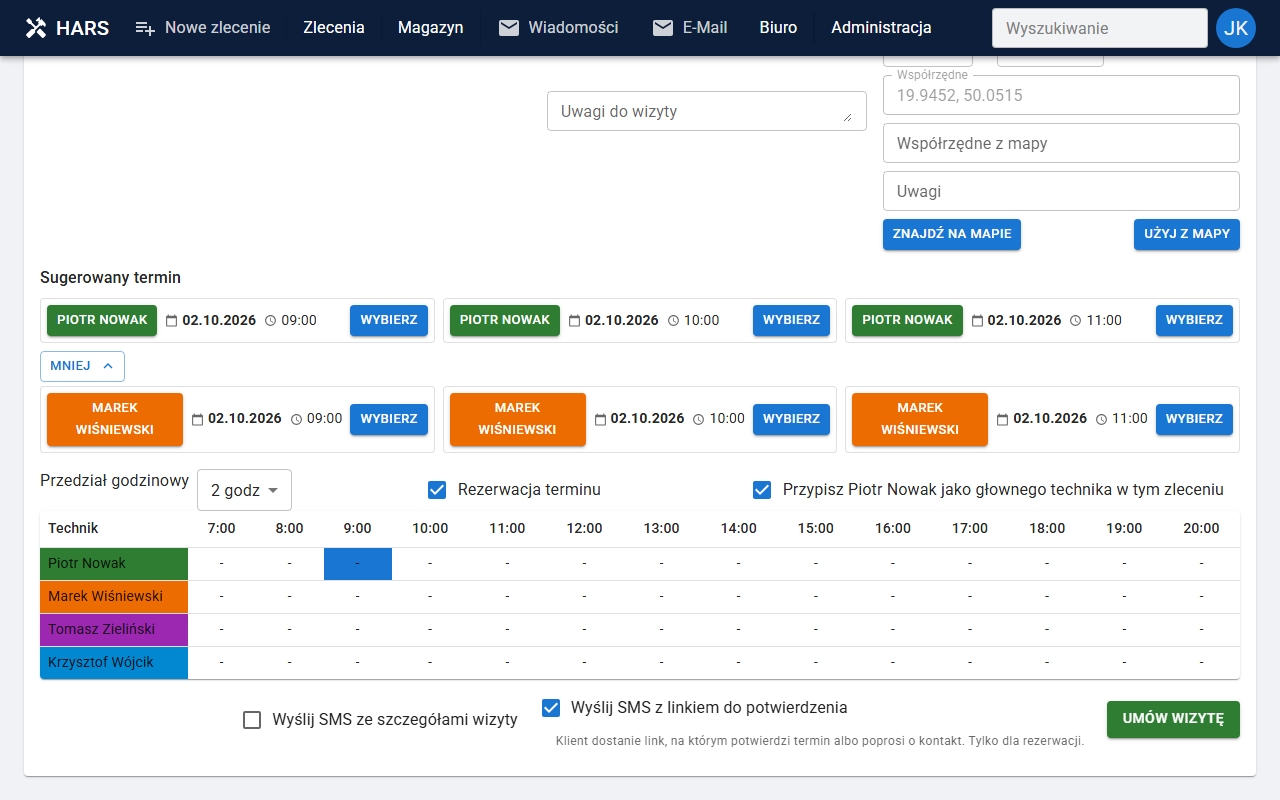
Link można wysłać, gdy w serwisie jest włączona wysyłka SMS.
Ograniczenia i pytania
- Zlecenia Candy bez automatycznej akceptacji nie dostają automatycznej propozycji terminu. Umawiasz je jak dotąd — i możesz przy tym wysłać link do potwierdzenia.
- Link działa z każdą rezerwacją, nie tylko z automatyczną propozycją: wystarczy zaznaczyć opcję w formularzu wizyty.
- Godziny wysyłki dotyczą tylko automatycznych propozycji. Propozycja utworzona wieczorem wyjdzie rano, o ustawionej godzinie. Link wysłany ręcznie z formularza wizyty wychodzi od razu.
- Kiedy HARS nie zaproponuje terminu automatycznie (zlecenie zostaje wtedy „Do umówienia”): gdy opcja jest wyłączona, zlecenie ma już wizytę lub propozycję, zlecenie z Candy nie zostało jeszcze przyjęte przez serwis, klient nie ma numeru komórkowego, w serwisie nie jest skonfigurowana wysyłka SMS albo wszystkie podpowiedzi są niepewne, wypadają dziś lub poza zadanym horyzontem dni albo kolidują z inną wizytą.
- Ochrona danych: SMS zawiera tylko termin i link (w automatycznej propozycji także nazwę serwisu). Adres wizyty strona pokazuje dopiero po podaniu poprawnego kodu pocztowego, a po pięciu błędnych próbach blokuje się na 30 minut.
- Czy trzeba używać obu funkcji? Nie. Reguły zasięgu działają niezależnie od potwierdzania terminów, a obie opcje potwierdzania włączasz osobno.
O nowych wpisach na blogu przypomni Ci też kafelek na pulpicie HARS, widoczny po zalogowaniu.