Zapisane układy list i pamięć filtrów w HARS
Filtry, sortowanie i numer strony zostają na liście po powrocie, a własne układy list zapisujesz i przywołujesz jednym kliknięciem w menu „Układy”.
Co nowego
Listy w HARS zapamiętują teraz, jak je ustawiłeś. Dwie nowe rzeczy oszczędzają Ci klikania. Pamięć filtrów i strony sprawia, że po wyjściu z listy i powrocie do niej (albo po odświeżeniu) w tej samej karcie przeglądarki wszystko zostaje na swoim miejscu. Zapisane układy pozwalają nazwać ulubione ustawienie listy i przywoływać je jednym kliknięciem.
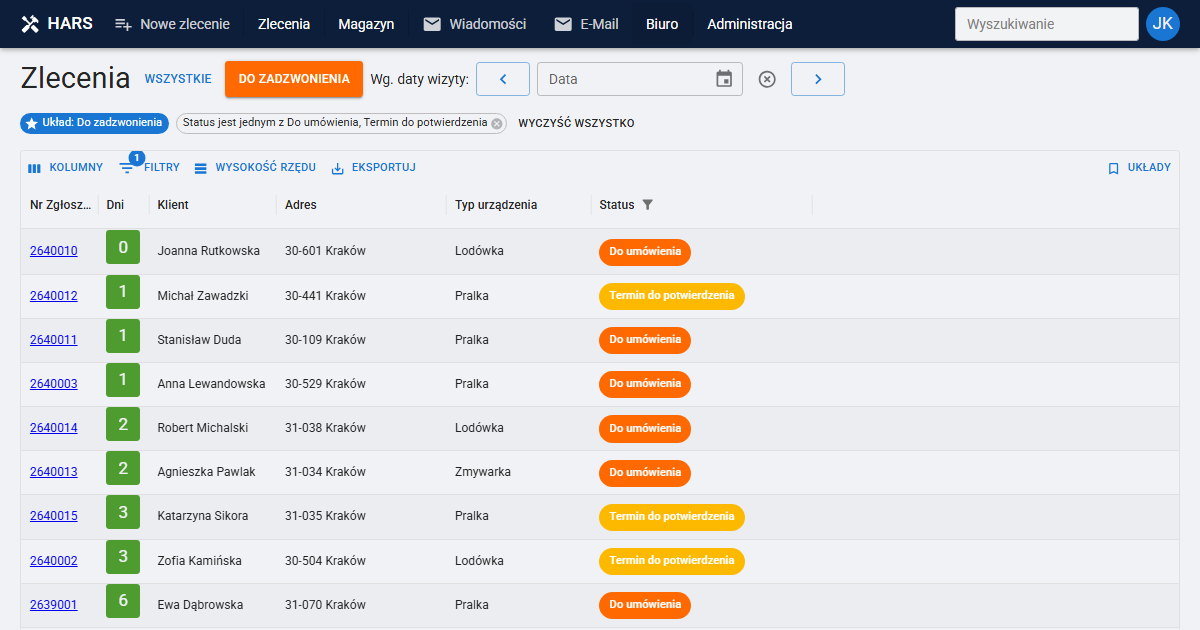
Jeśli często zaczynasz od tego samego widoku, np. od zleceń „Do zadzwonienia” (o których pisaliśmy w poprzednim wpisie), wystarczy raz ustawić listę i zapisać ją jako układ. Potem wybierasz go z menu zamiast ustawiać listę od nowa.
Pamięć filtrów i strony
Wejdź w szczegóły zlecenia, wróć na listę — filtr, sortowanie i strona, na której byłeś, są takie, jak je zostawiłeś. To samo po odświeżeniu strony.
Kilka zasad, które warto znać:
- Pamięć dotyczy jednej karty przeglądarki. Nowa karta zaczyna z czystą listą (a jeśli masz układ domyślny, od razu go stosuje). Zamknięcie karty kasuje zapamiętany stan.
- Pamięć jest Twoja. Inny użytkownik, który zaloguje się na tym samym komputerze, jej nie zobaczy.
- Kolejność otwierania listy: najpierw stan zapamiętany w tej karcie, potem Twój układ domyślny, a na końcu ustawienia początkowe listy.
- Wybór układu z menu zastępuje stan karty ustawieniami układu i przenosi Cię na pierwszą stronę.
Zapisane układy
Układ to zapisany zestaw ustawień listy. Zapamiętuje:
- filtr,
- sortowanie,
- to, które kolumny są widoczne,
- szerokości kolumn,
- liczbę wierszy na stronie.
Układ nie zapamiętuje numeru strony ani kolejności kolumn — w tych listach nie da się zmienić kolejności kolumn.
Układy są osobiste: widzisz tylko te, które sam zapisałeś. Na jednej liście możesz mieć ich do 50.
Jak zapisać układ
-
Ustaw listę tak, jak chcesz: filtr, sortowanie, widoczne kolumny, szerokości kolumn, liczbę wierszy na stronie.
-
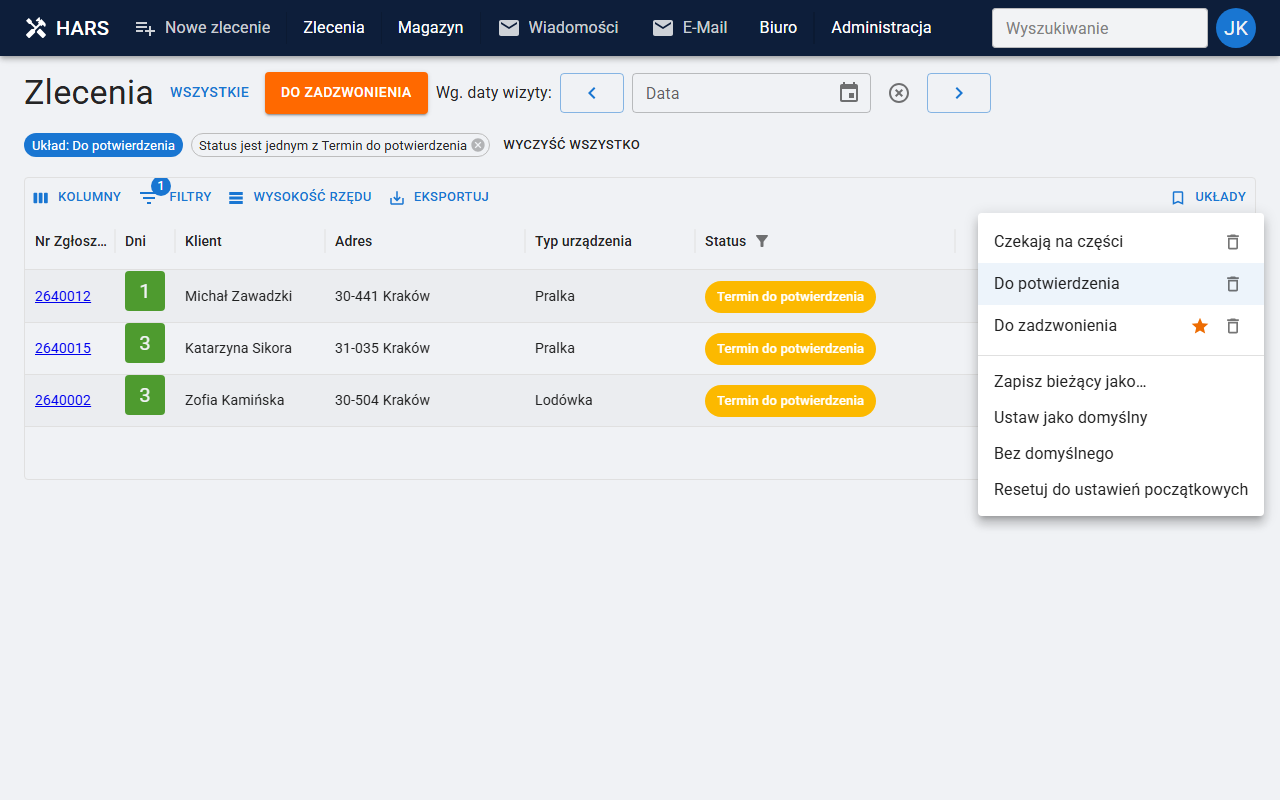
Kliknij przycisk „Układy” po prawej stronie paska narzędzi listy (na wąskim ekranie lista Zlecenia go ukrywa — zobacz „Ograniczenia i pytania”).
-
Wybierz „Zapisz bieżący jako…”.
-
W oknie „Zapisz układ” wpisz nazwę w polu „Nazwa układu” (do 100 znaków) i kliknij „Zapisz”.
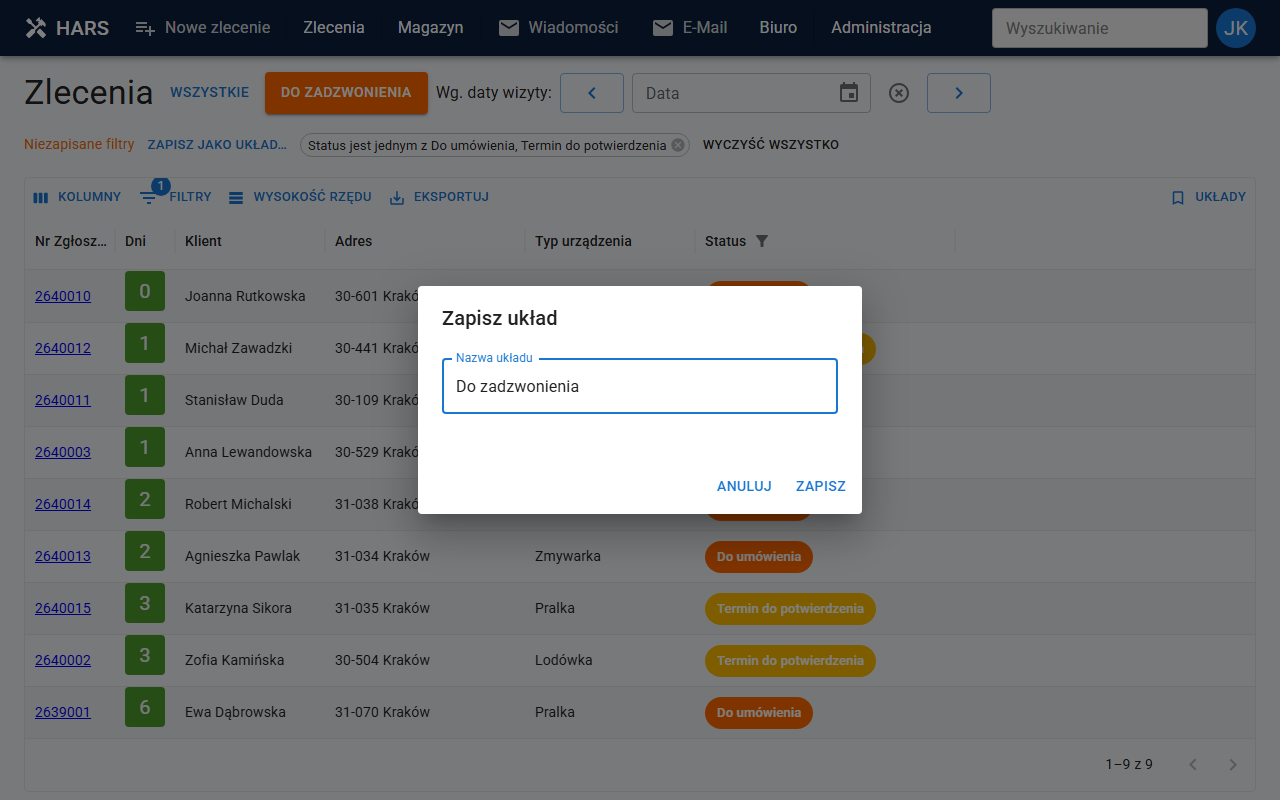
Jeśli wpiszesz nazwę, która już istnieje, okno poinformuje: „Układ o tej nazwie już istnieje i zostanie nadpisany”, a przycisk zmieni się z „Zapisz” na „Nadpisz”.
Gdy nie masz jeszcze żadnych układów, menu pokazuje napis „Brak zapisanych układów”.
Układ domyślny
Jeden z układów możesz oznaczyć jako domyślny — w menu ma przy nazwie gwiazdkę. Stosuje się go, gdy otwierasz listę w nowej karcie, w której nic jeszcze nie ustawiałeś.
Aby go ustawić, wybierz układ z menu i kliknij „Ustaw jako domyślny” (ta pozycja pojawia się dla aktywnego układu, który nie jest jeszcze domyślny). Pozycja „Bez domyślnego” widoczna, gdy domyślny układ istnieje, odbiera mu ten status.
Zmiana i usuwanie układu
Kliknięcie nazwy układu w menu stosuje go na liście. Układ, który jest w użyciu, widać na pasku stanu nad listą (opisujemy go niżej).
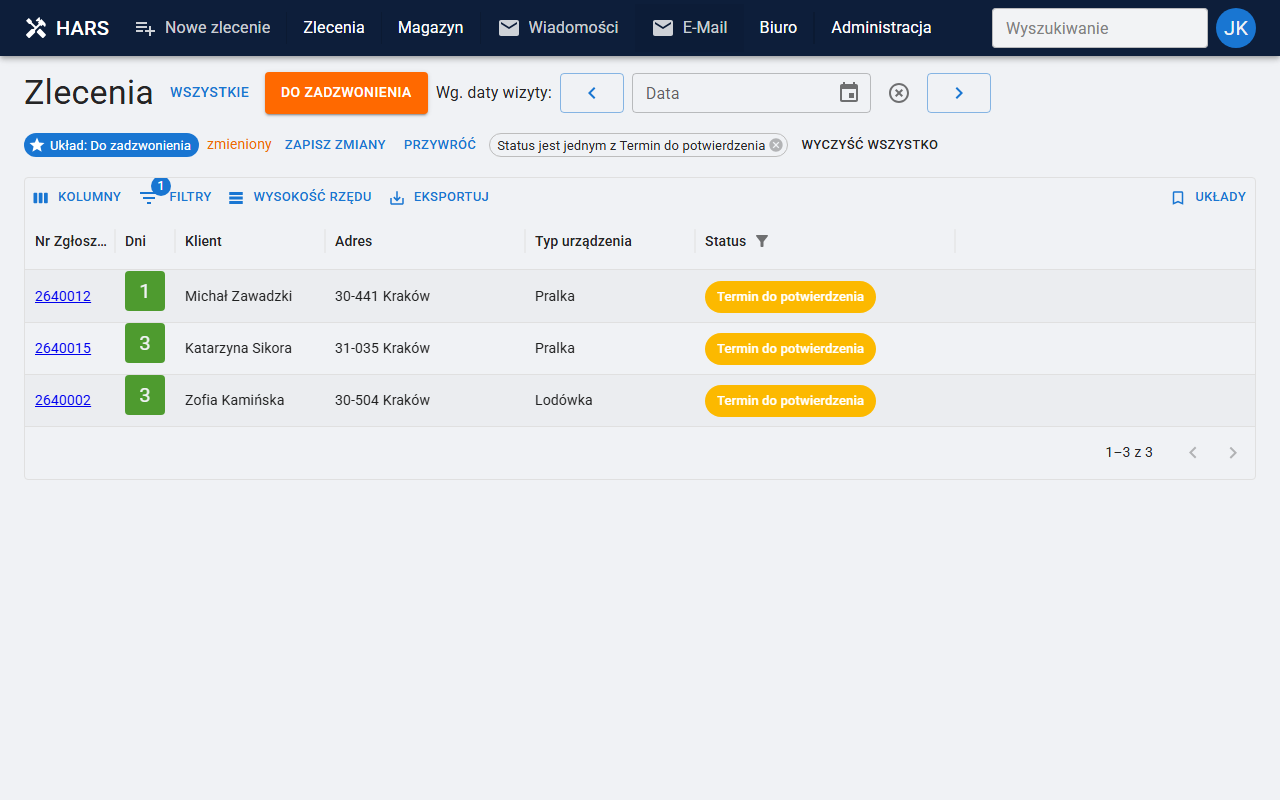
Gdy zmienisz coś w aktywnym układzie, pasek stanu doda przy nim „zmieniony”. Możesz wtedy kliknąć „Zapisz zmiany”, aby nadpisać układ, albo „Przywróć”, aby wrócić do zapisanej wersji.
Aby usunąć układ, kliknij ikonę kosza „Usuń układ” przy jego nazwie. HARS poprosi o potwierdzenie pytaniem: Czy na pewno usunąć układ „<nazwa>”? — odpowiedz Tak albo Anuluj.
Pozycja „Resetuj do ustawień początkowych” w menu przywraca ustawienia początkowe listy.
Pasek stanu nad listą
Nad listą pojawia się pasek stanu — wtedy, gdy na liście jest zastosowany układ albo ustawiony jest jakiś filtr. Gdy nie ma ani jednego, ani drugiego, pasek jest ukryty. Pokazuje, co dokładnie widzisz:
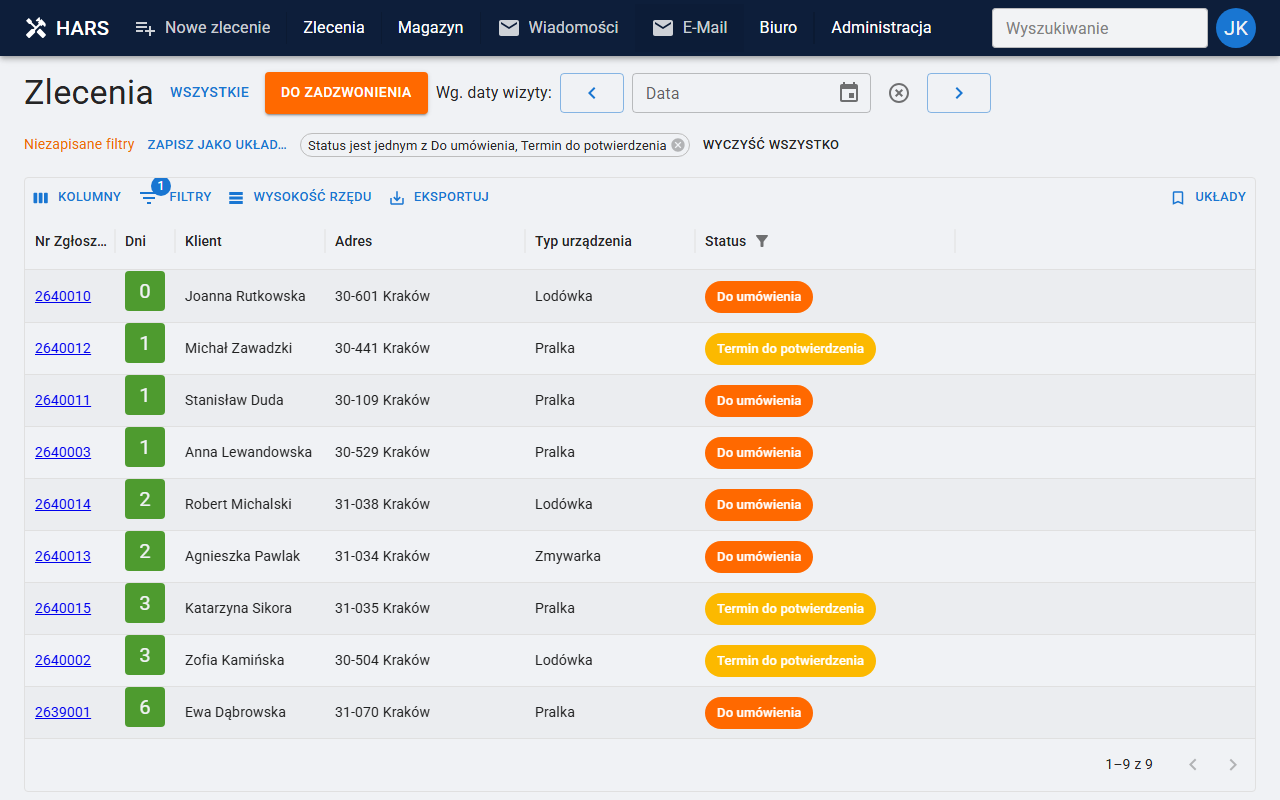
- Bez układu, ale z filtrem: napis „Niezapisane filtry” i przycisk „Zapisz jako układ…”.
- Z zastosowanym układem: chip „Układ: …” z nazwą układu (z gwiazdką, jeśli to układ domyślny).
- Po zmianie układu: dodatkowo „zmieniony”, a obok przyciski „Zapisz zmiany” (nadpisuje układ) i „Przywróć” (wraca do zapisanej wersji).
- Aktywny filtr: widać go jako chip, np. „Status jest jednym z Do umówienia, Termin do potwierdzenia”, z krzyżykiem do jego usunięcia. Lista ma jeden filtr naraz: możesz go zmienić w panelu „Filtry”, ale nie dodasz drugiego.
- „Wyczyść wszystko”: usuwa filtr i odłącza układ od listy.
Dzięki temu od razu widać, czy lista jest przefiltrowana, a jeśli tak — czy to zapisany układ, czy ustawienia chwilowe.
Gdzie to działa
Układy i pamięć filtrów działają na głównych listach w HARS:
- Zlecenia (menu Zlecenia → Zlecenia),
- Dokumenty sprzedaży (lista faktur, menu Magazyn),
- Zamówienia (lista zamówień, menu Magazyn),
- Dokumenty (dokumenty magazynowe, menu Magazyn),
- KSeF i KSeF wychodzące (faktury odebrane i wysłane, menu Magazyn),
- Rozliczenia — dwie listy w menu Administracja: „Rozliczenia” (do zatwierdzenia) i „Rozliczenia - płatnicy”.
Każda lista ma własne układy — układ zapisany na zleceniach nie pojawi się na fakturach. Część ekranów widzą tylko wybrani użytkownicy: dokumenty sprzedaży — administrator i osoba z uprawnieniem magazynowym, KSeF — administrator i osoba z uprawnieniem KSeF, Rozliczenia — administrator.
Ograniczenia i pytania
- Brak zmiany kolejności kolumn. W tych listach nie da się jej zmienić, więc układ jej nie zapisuje. Zapamiętuje widoczność i szerokość kolumn.
- Układy są osobiste. Nie ma udostępniania układów innym użytkownikom.
- Małe listy nie mają układów. Dotyczy to m.in. wyników wyszukiwania i okien wyboru.
- Przełącznik „tylko niepowiązane” na liście dokumentów magazynowych nie jest częścią układu.
- Wąski ekran na liście Zlecenia: na telefonie (a także w wąskim oknie przeglądarki albo na tablecie) lista Zlecenia ukrywa pasek narzędzi, a z nim menu „Układy”. Pasek stanu oraz zapamiętywanie filtrów i strony nadal działają. Na pozostałych listach menu „Układy” jest dostępne także na telefonie.
- Limit: do 50 układów na użytkownika i listę, nazwa do 100 znaków.
- Czy po zamknięciu karty stracę filtr? Tak, zapamiętany stan znika wraz z kartą. Jeśli chcesz mieć coś zawsze pod ręką, zapisz to jako układ — najlepiej domyślny.
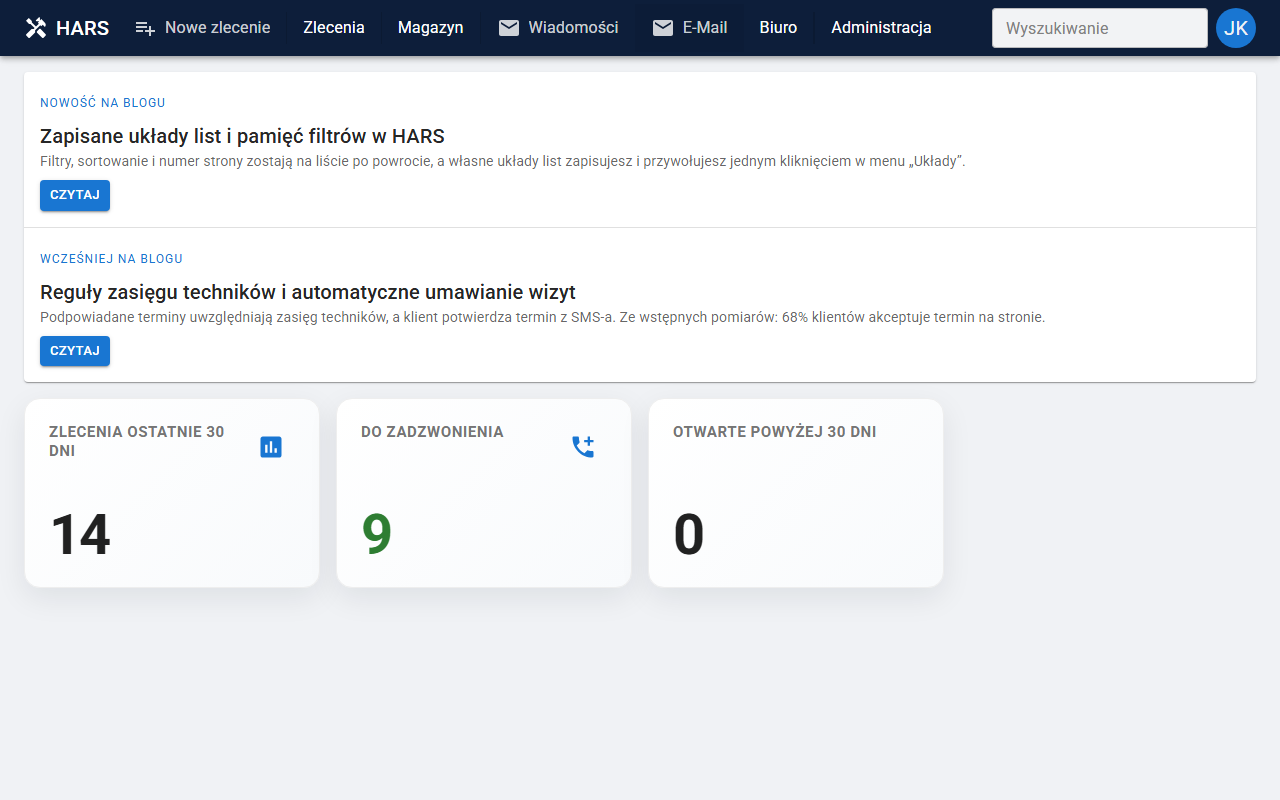
Dwa najnowsze wpisy na blogu zobaczysz też na kafelku na pulpicie HARS, widocznym po zalogowaniu.